git fetch --all
git reset --hard origin/master
Рубрика: sys
Удаление ветки из GIT
Удаление ветки локально:
git branch -d test
Удаление remote ветки:
git push origin --delete test
Остановить forticlient
Нажать сочетание клавиш
Windows+R
Ввести cmd и запустить с правами администратора.
Далее вводим msconfig. Во вкладке службы находим FortiClient Service Scheduler и отключаем его. Только не перезапускаем!!!
Далее нажать сочетание клавиш Windows+R. Далее вводим services.msc
Находим сервис «FortiClient Service Scheduler» и меняем тип запуска на «Ручной».
Если изменить значение не удается, то нужно в командной строке запущенной от имени администратора, ввести команду:
net stop fortishield
И после этого можно будет изменить тип запуска.
Размеры папок и дисков в Linux. Команды df и du
- свободное место на диске
df -f # f - опция для вывода в Гб
- размер папок на диске
du -sh /var/*
- размер папок на диске с сортировкой
du -sh * | sort -hrПояснение параметров:
-hвsort— человеко-читаемые размеры (K, M, G)-r— обратный порядок сортировки-n— числовая сортировка
Подключение телефона в Android Studio (Ubuntu)
- Проверяем что есть подключенное устройство
lsusb

- В папке /etc/udev/rules.d добавляем файл 51-android.rules и добавить туда следующую информацию
ATTR{idProduct}=="9091", SYMLINK+="android_adb", MODE="0660", GROUP="plugdev", TAG+="uaccess", SYMLINK+="android" где 9091 — это идентификатор из команды выше (lsusb)
- Далее добавляем текущего пользователя в группу plugdev
sudo usermod -a -G plugdev $userId
где userId — логин пользователя.
- Активируем правила и перезапускаем adb
sudo udevadm control --reload-rulessudo service udev restartsudo udevadm trigger
Оригинал статьи: https://dimitar.me/how-to-connect-your-android-phone-to-ubuntu-to-do-development-testing-installations-or-tethering-updated/
Проброс портов в VirtualBox
При создание виртуальной машины в программе VirtaulBox может понадобиться прокинуть порты на основную машину (виртуальная машина подключена к сети при помощи NAT).
Для это требуется:
- в окне программы найти нужную виртуальную машину и нажать кнопку «Настроить»;
Привязать диск iso к виртуальной машине
- Узнаем наименование диска
virsh dumpxml winxp
где winxp наименование виртуальной машины
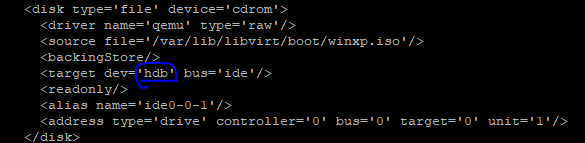
- выполняем присоединение
virsh attach-disk winxp simple.iso hdb --type cdrom --mode readonly
где simple.iso — полный путь к диску
Запуск nodejs служб на ubuntu 18
В директории /lib/systemd/system требуется создать файл с расширением .service
Файл должен содержать следующую информацию
[Unit]
Description=docs service by nodejs
After=network-online.target

[Service]
User=www-data
Restart=on-failure
WorkingDirectory=/var/www/docs
ExecStart=/usr/bin/node /var/www/docs/bin/www

[Install]
WantedBy=multi-user.target
где,
- User — имя пользователя от имени которого запускается служба
- WorkingDirectory — каталог с приложением, где nodejs
После этого требуется перезапустить daemon
systemctl daemon-reload
systemctl restart docs
systemctl status docs
, где docs имя службы
systemd вместо upstart
В Ubuntu 18 нет upstart и чтобы можно было использовать это механизм нужно научиться работать с systemd
- переходим в каталог /lib/systemd/system и внутри него создаем новый сервис, например node_app.service
[Unit]
Description=hello_env.js - making your environment variables rad
Documentation=https://example.com
After=network.target

[Service]
Environment=NODE_PORT=3001
Type=simple
User=ubuntu # тут нужен пользователь например root (от имени кого запускаем)
ExecStart=/usr/bin/nodejs /home/ubuntu/hello_env.js
Restart=on-failure

[Install]
WantedBy=multi-user.target
Подробнее тут.
sudo systemctl daemon-reload # перезапускаем deamon
sudo systemctl start hello_env
Создание пользователя с правами sudo
sudo useradd [username]
sudo usermod -aG sudo [username]
sudo passwd [username]