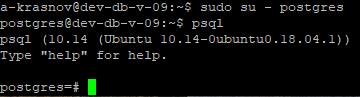
Подключаемся под postgres
sudo su - postgres
Рассказываю сложные вещи простыми словами
Настройка Linux сервера
Подключаемся под postgres
sudo su - postgres
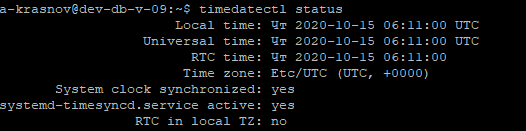
В systemd есть своя утилита для настройки даты и часового пояса. Чтобы узнать текущее состояние выполните:
timedatectl status
Для просмотра всех доступных временных зон выполните такую команду:
Читать далее «Настройка временной зоны на Ubuntu 18»Ставим приложение autodoc
$ sudo apt install libdbi-perl libhtml-template-perl libterm-readkey-perl libdbd-pg-perl$ git clone https://github.com/cbbrowne/autodoc.git$ cd autodoc$ sudo make install
Дальше запускаем скрипт
postgresql_autodoc -d cic-dev-db -h 192.168.17.111 -u postgres --password -t html -s core -f cic-dev-db-core
Примечание: схемы можно передать как
-s "core|dbo"
Исходный код: https://github.com/cbbrowne/autodoc
Проверяем наличие установленной версии dotnet

Если dotnet не установлен, то устанавливаем его согласно инструкции https://docs.microsoft.com/en-us/dotnet/core/install/linux-ubuntu
Читать далее «Запуск dotnet приложений на Ubuntu»У вас мощный сервер с десятком простых сайтов, клиенты довольны, сайты быстро открываются и регулярно обновляются. Приток посетителей с каждый днем все больше и больше. Но в один прекрасный момент эта идилия закончится, клиенты начнут жаловаться на частое появление ошибки 500. А почему она возникает? Давайте разберемся с одним из случаев.
Любая конфигурация связки apache+nginx с настройками по умолчанию когда-нибудь приведет к регулярному появлению ошибки 500. Почитав логи nginx вы увидите следующее:
Читать далее «Ошибка Nginx accept() failed (24: Too many open files)»sudo adduser test sudo usermod -a -G sudo test
df -f # f - опция для вывода в Гб
du -sh /var/*
du -sh * | sort -hr-h в sort — человеко-читаемые размеры (K, M, G)-r — обратный порядок сортировки-n — числовая сортировкаlsusb

ATTR{idProduct}=="9091", SYMLINK+="android_adb", MODE="0660", GROUP="plugdev", TAG+="uaccess", SYMLINK+="android" где 9091 — это идентификатор из команды выше (lsusb)
sudo usermod -a -G plugdev $userId
где userId — логин пользователя.
sudo udevadm control --reload-rulessudo service udev restartsudo udevadm trigger
Оригинал статьи: https://dimitar.me/how-to-connect-your-android-phone-to-ubuntu-to-do-development-testing-installations-or-tethering-updated/
В директории /lib/systemd/system требуется создать файл с расширением .service
Файл должен содержать следующую информацию
[Unit]
Description=docs service by nodejs
After=network-online.target

[Service]
User=www-data
Restart=on-failure
WorkingDirectory=/var/www/docs
ExecStart=/usr/bin/node /var/www/docs/bin/www

[Install]
WantedBy=multi-user.target
где,
После этого требуется перезапустить daemon
systemctl daemon-reload
systemctl restart docs
systemctl status docs
, где docs имя службы