Многие думают, что изменение параметров в postgresql.conf — это реальный путь к успеху. Однако это не всегда так. Конечно, чаще всего хорошие параметры конфигурации базы данных очень полезны. Тем не менее, во многих случаях реальные проблемы будут возникать из-за странного запроса, скрытого глубоко в некоторой логике приложения. Даже вполне вероятно, что запросы, вызывающие реальные проблемы, не являются теми, на которые вы обратили внимание. Возникает естественный вопрос: как мы можем отследить эти запросы и выяснить, что на самом деле происходит? Мой любимый инструмент для этого — pg_stat_statements, который всегда должен быть включен по моему мнению, если вы используете PostgreSQL 9.2 или выше (пожалуйста, не используйте его в более старых версиях).
Автор: Александр Краснов
Autostarting Pentaho Server with systemd
[Unit]
Description=Pentho Bi-server
After=syslog.target
After=network.target [Service]
Type=forking
User=<username>
Group=<group>
Environment=JAVA_HOME
ExecStart=/opt/Pentaho/pentaho-server/start-pentaho.sh
ExecStartPost=/bin/echo pentaho...end of unitfile
ExecStop=/opt/Pentaho/pentaho-server/stop-pentaho.sh
TimeoutSec=300

[Install]
WantedBy=graphical.target
https://medium.com/mindninja/autostarting-pentaho-server-with-systemd-23a31d664b0e
Pentaho для работы с отчетами
Скачиваем с данного сайта последние версии приложений:
https://sourceforge.net/projects/pentaho/files/
- pentaho-server-ce-9.0.0.0-423.zip — сервер для запуска отчетов
- prd-ce-9.0.0.0-423.zip — дизайнер отчетов
Потоковая репликация в PostgreSql 10
Для реализации потоковой репликации требуется наличие, как минимума 2-х серверов:
- Имя мастера: master-db / IP 192.168.0.1
- Имя слейва: slave-db / IP 192.168.0.2
Устанавливаем на каждый сервер postgresql:
sudo apt-get update
sudo apt-get install postgresql postgresql-contrib
Устанавливаем дополнения:
sudo apt-get install postgis sudo apt install postgresql-10-postgis-scripts sudo apt install postgresql-plv8 sudo apt install nodejs npm
Настраиваем мастер
Создаем пользователя для репликации:
sudo su postgres #В этот момент мы авторизовываемся под пользователем postgres
psql
postgres=# CREATE USER replica REPLICATION LOGIN CONNECTION LIMIT 2 PASSWORD 'qwe-123';
\q
Читать далее «Потоковая репликация в PostgreSql 10»
Интеграция PostgreSQL с MS SQL Server
Чтобы можно было локально тестировать механизм интеграции лучше установить MSSQL Server Express
Внимание!!! Если сервер будет не виден, то нужно запустить «Обозреватель» — см. службу
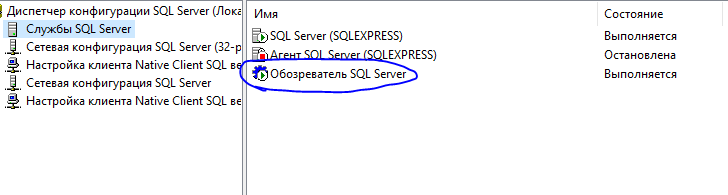
Устанавливаем необходимые библиотеки для PostgreSQL 10
Примечание: полную инструкцию лучше смотреть на сайте https://github.com/tds-fdw/tds_fdw.git
- sudo apt-get install freetds-dev freetds-common
Далее собираем расширение:
git clone https://github.com/tds-fdw/tds_fdw.git
cd tds_fdw
make USE_PGXS=1 install
Читать далее «Интеграция PostgreSQL с MS SQL Server»
Получение последних изменений в GIT — hard
git fetch --all
git reset --hard origin/master
Удаление ветки из GIT
Удаление ветки локально:
git branch -d test
Удаление remote ветки:
git push origin --delete test
Остановить forticlient
Нажать сочетание клавиш
Windows+R
Ввести cmd и запустить с правами администратора.
Далее вводим msconfig. Во вкладке службы находим FortiClient Service Scheduler и отключаем его. Только не перезапускаем!!!
Далее нажать сочетание клавиш Windows+R. Далее вводим services.msc
Находим сервис «FortiClient Service Scheduler» и меняем тип запуска на «Ручной».
Если изменить значение не удается, то нужно в командной строке запущенной от имени администратора, ввести команду:
net stop fortishield
И после этого можно будет изменить тип запуска.
Размеры папок и дисков в Linux. Команды df и du
- свободное место на диске
df -f # f - опция для вывода в Гб
- размер папок на диске
du -sh /var/*
- размер папок на диске с сортировкой
du -sh * | sort -hrПояснение параметров:
-hвsort— человеко-читаемые размеры (K, M, G)-r— обратный порядок сортировки-n— числовая сортировка
Подключение телефона в Android Studio (Ubuntu)
- Проверяем что есть подключенное устройство
lsusb

- В папке /etc/udev/rules.d добавляем файл 51-android.rules и добавить туда следующую информацию
ATTR{idProduct}=="9091", SYMLINK+="android_adb", MODE="0660", GROUP="plugdev", TAG+="uaccess", SYMLINK+="android" где 9091 — это идентификатор из команды выше (lsusb)
- Далее добавляем текущего пользователя в группу plugdev
sudo usermod -a -G plugdev $userId
где userId — логин пользователя.
- Активируем правила и перезапускаем adb
sudo udevadm control --reload-rulessudo service udev restartsudo udevadm trigger
Оригинал статьи: https://dimitar.me/how-to-connect-your-android-phone-to-ubuntu-to-do-development-testing-installations-or-tethering-updated/