Термины
- localhost:9200 — адрес для доступа к elasticsearch
Команды
Проверка доступности:
curl -X GET localhost:9200Читать далее «Elasticsearch — основные команды»
Рассказываю сложные вещи простыми словами
Термины
Команды
Проверка доступности:
curl -X GET localhost:9200Читать далее «Elasticsearch — основные команды»
docker run -it --entrypoint sh [image]
По умолчанию настройки /etc/docker/daemon.json берём следующие настройки:
{
    "bip": "172.66.0.1/16",
    "default-address-pools": [{
        "scope": "local",
        "base": "172.20.0.0/16",
        "size": 24
    }],
    "log-driver": "local",
    "log-opts": {
        "max-size": "10m"
    }
}
Читать далее «Настройка сети для docker и установка разрешений в ufw» docker rmi $(docker images --filter "dangling=true" -q --no-trunc)Установка выполняется из под Ubuntu 22.04
pip install jupyterlab
jupyter lab --generate-config
Переходим в файл /home/username/.jupyter/jupyter_lab_config.py
Находим параметр c.ServerApp.notebook_dir и устанавливаем место для хранения файлов от тетрадок
Запускаем:
jupyter lab
Открываем программу Startup Disk Creator (Создание загрузочного диска)
После запуска Startup Disk Creator будет искать ISO-файлы в папке Загрузки, а также на любом подключенном USB-накопителе, на который можно записать данные.
Скорее всего, ваш ISO-образ Ubuntu и нужное USB-устройство будут обнаружены и выбраны в качестве «Исходного образа диска» и «Используемого диска» в окне приложения. Если это не так, нажмите кнопку «Другое», чтобы найти ISO-файл и выбрать нужное USB-устройство из списка.
Читать далее «Запись ISO в Ubuntu»https://openresty.org/download/agentzh-nginx-tutorials-en.html
location /test {
    echo "name: $arg_name";
    echo "class: $arg_class";
}
$ curl 'http://localhost:8080/test'
name:
class:
$ curl 'http://localhost:8080/test?name=Tom&class=3'
name: Tom
class: 3
$ curl 'http://localhost:8080/test?name=hello%20world&class=9'
name: hello%20world
class: 9Со страницы https://github.com/openspeedtest/Speed-Test загружаем исходный код с ветки main
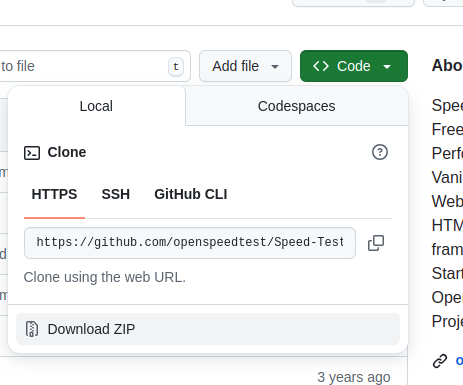
Загружаем полученный файл (Speed-Test-main.zip) сервер под управлением Linux.
Читать далее «Speedtest для мобильных клиентов»Официальная ссылка: https://docs.privategpt.dev/quickstart/getting-started/quickstart
git clone https://github.com/zylon-ai/private-gpt.git
cd private-gpt
Запускаем:
docker compose --profile ollama-cpu up
Запускаем хост http://localhost:8001
Примечание: хост может быть не поднят сразу, т.к. в фоне будет грузиться модель с huggingface (https://huggingface.co/)
Загружаем LM Studio с официального сайта https://lmstudio.ai/download требуется выполнить:
chmod +x ./LM_Studio-0.3.16.AppImage
Примечание: номер версии может отличаться.
Выполняем запуск ПО:
./LM_Studio-0.3.16.AppImage
Оригинал статьи: