Устанавливаем Ollama
curl -fsSL https://ollama.com/install.sh | sh
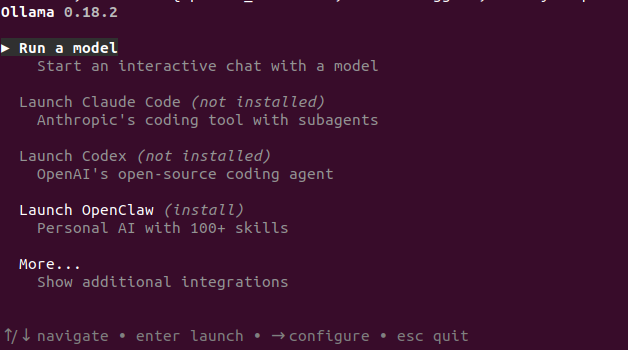
Проверяем что запущено
ollama
Устанавливаем простую модель
ollama run qwen2.5:1.5b-instruct
Проверяем что адрес доступен
http://host.docker.internal:11434/api/tags
Результатом должно быть
{
  "models": [
    {
      "name": "qwen2.5:1.5b-instruct",
      "model": "qwen2.5:1.5b-instruct",
      "modified_at": "2026-03-24T13:09:40.548521416+03:00",
      "size": 986061892,
      "digest": "65ec06548149b04c096a120e4a6da9d4017ea809c91734ea5631e89f96ddc57b",
      "details": {
        "parent_model": "",
        "format": "gguf",
        "family": "qwen2",
        "families": [
          "qwen2"
        ],
        "parameter_size": "1.5B",
        "quantization_level": "Q4_K_M"
      }
    }
  ]
}
Далее настраиваем Budibase (далее ИИ)
Настройка собственного AI агента в Budibase для работы с локальной моделью Ollama (например, qwen2.5:1.5b-instruct) выполняется через конфигурацию провайдера с OpenAI-совместимым API. Вот пошаговая инструкция.
Шаг 1: Убедитесь, что Ollama запущена и модель загружена
Перед настройкой Budibase убедитесь, что Ollama работает и модель доступна.
Откройте терминал и выполните:
# Запустите сервер Ollama, если он еще не запущен
ollama serve
В другом окне терминала убедитесь, что модель загружена (или скачайте её):
# Загрузите модель, если она еще не установлена
ollama pull qwen2.5:1.5b-instruct
Ollama по умолчанию запускает API на http://localhost:11434. Убедитесь, что порт доступен.
Шаг 2: Настройка AI провайдера в Budibase
Budibase использует единую конфигурацию AI для всего Workspace. Для подключения локальной модели нужно указать её как OpenAI-совместимый эндпоинт.
- Откройте настройки Workspace: Нажмите на иконку шестеренки (Settings) в левом нижнем углу Budibase.
- Перейдите в раздел AI: В меню настроек выберите пункт AI.
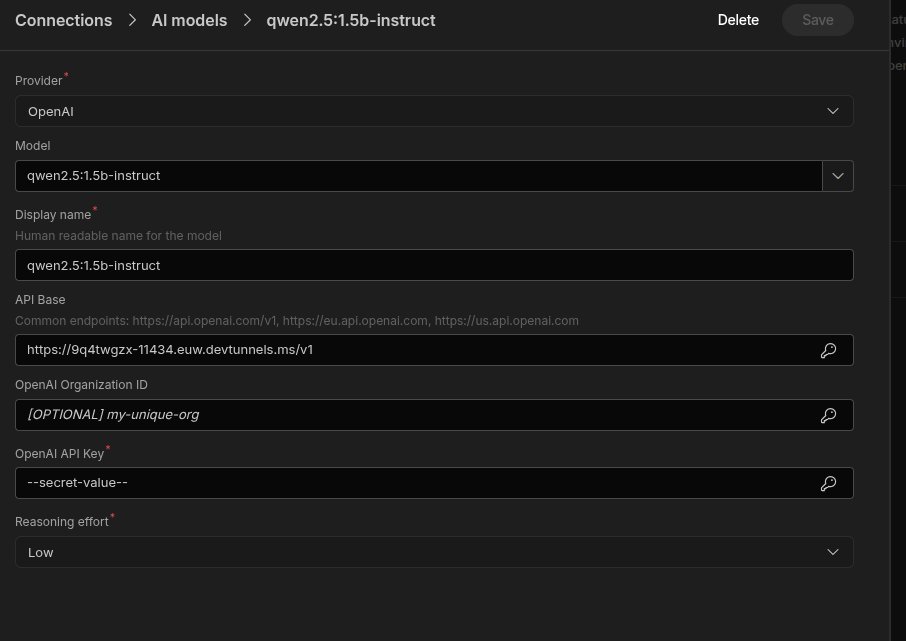
- Выберите провайдера: В выпадающем списке «Provider» выберите OpenAI.
- Введите данные подключения:
- API Key: Так как Ollama работает локально и не требует ключа, введите любое значение (например,
ollamaилиdummy). Поле не должно быть пустым. - URL (Endpoint): Введите адрес вашего локального сервера.
- Стандартный URL:
http://localhost:11434/v1 - Важно: Добавьте
/v1в конце пути, чтобы указать на совместимую версию API.
- Стандартный URL:
- Model Name: Укажите точное имя модели, которую вы загрузили. В вашем случае это
qwen2.5:1.5b-instruct.
- API Key: Так как Ollama работает локально и не требует ключа, введите любое значение (например,
- Сохраните настройки: Нажмите кнопку «Save» (или «Enable») внизу. Budibase проверит соединение, и если все настроено верно, вы увидите зеленый индикатор статуса.
Шаг 3: Создание AI Агента
После подключения модели можно приступать к созданию агента.
- Перейдите в раздел Agents: В левом меню нажмите иконку Agents (обычно выглядит как робот или мозг).
- Создайте нового агента: Нажмите кнопку + New Agent.
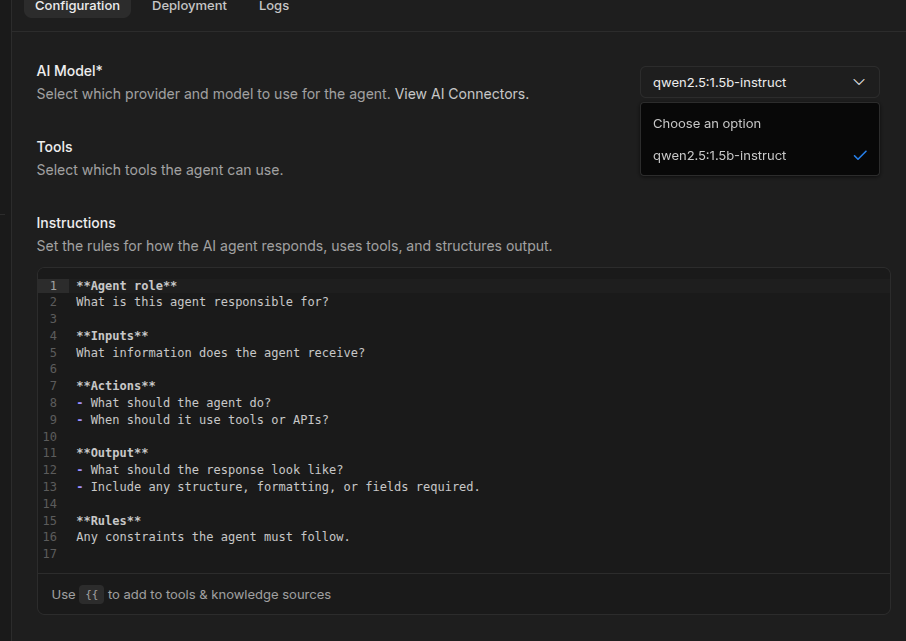
- Выберите модель: В открывшемся интерфейсе нажмите Connect AI Model (или выберите из списка) и укажите только что настроенный OpenAI-коннектор с вашей
qwen2.5:1.5b-instruct.
Шаг 4: Конфигурация инструкций и инструментов (Tools)
Чтобы агент работал осмысленно, ему нужно дать инструкции и доступ к данным .
- Instructions (Инструкции):
Заполните поле «Instructions». Поскольку вы используете относительно небольшую модель (1.5b), инструкции должны быть максимально четкими и структурированными. Избегайте сложной вложенной логики.Пример инструкции:
**Agent role**
You are a helpful assistant for internal data. Respond in Russian if the user speaks Russian.

**Rules**
- Be concise.
- Use tools to fetch data if asked about specific records.
- Do not modify data unless explicitly told.
- Tools (Инструменты):
- Внизу экрана найдите раздел Tools.
- Нажмите Add Tool.
- Выберите таблицу, с которой агент должен работать (например, если у вас есть таблица «Tickets»).
- Добавьте необходимые операции: List Rows (чтение данных), Get Row (получение одной записи), Update Row (обновление). Для локальной модели лучше дать доступ к минимально необходимому набору инструментов, чтобы снизить нагрузку на контекст .
Шаг 5: Тестирование агента
В интерфейсе редактирования агента есть встроенное окно чата справа.
- Проверьте соединение: Напишите простое сообщение, не требующее обращения к базе данных, например: «Привет, кто ты?».
- Проверьте инструменты: Напишите запрос, связанный с данными: «Покажи мне последние 3 заявки».
- Если агент не отвечает или отвечает на английском, попробуйте добавить в инструкцию явное указание:
"Respond in Russian". - Модель
1.5bможет хуже следовать сложным инструкциям по форматированию JSON, чем большие модели, поэтому для критически важных задач рассмотрите использование более мощной модели или Automations вместо Agents.
- Если агент не отвечает или отвечает на английском, попробуйте добавить в инструкцию явное указание:
Тут главное чтобы Budibase видел адрес http://host.docker.internal:11434
docker exec budibase curl http://host.docker.internal:11434/api/tags
